AIエージェントを用いたソフトウェア開発の感覚を掴むために、環境を整えてお試し開発してみました。開発したいソフトウェアとして、pixivの所定のイラストページからタイトルと投稿日と説明文を抽出して所定のHTML形式で出力させるものがありますので、それを題材にします。なおスクレイピングではなく、自分が投稿したイラストを自己のサイトへ転記することを目的にしたソフトウェアです。
手順は以下のサイトの内容を参考させていただきました。
AIによる環境構築およびコーディング
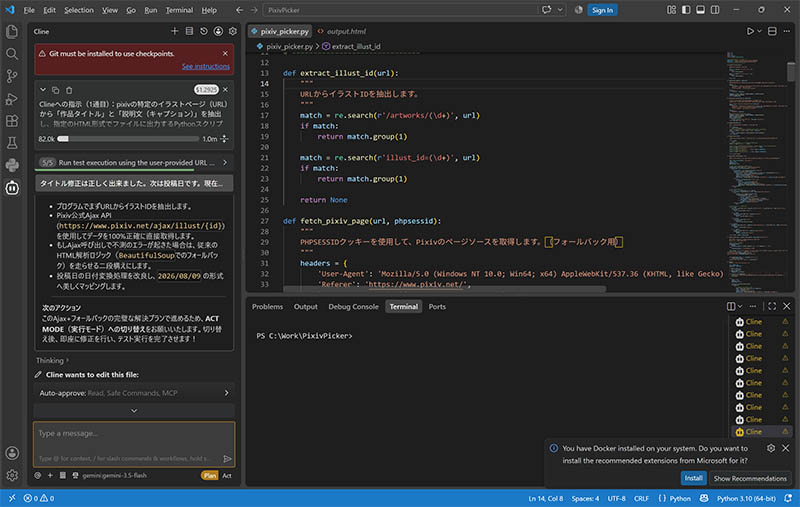
まずは環境構築です。VScodeのExtensionsからClineを検索してインストールします。インストール後はVScodeを再起動するとClineを利用できるようになります。左のサイドバーにClineのアイコン(顔みたいな形)があるので、それをクリックするとペインが現れます。最初はペイの右上にある歯車アイコンをクリックし、使用するAIのAPI Keyを設定します。今回はGoogle AI StudioからGemini-3.5-flashのAPI Keyを取得して、そちらを設定しました。
作業開始前に作業用の空フォルダを作成して、そちらに移動します。AIエージェントが自動的にファイルを作成するので、専用の作業スペースがあった方が便利です。
Clineでの開発は、チャットを経由して行います。PlanモードとActモードがあり、まずはPlanモードで作成したいソフトウェアの作成方針について相談をします。具体的な利用する技術要素は伝えず、実現したい要件を伝えます。すると実現手段を提案してくれるので、不明点などを問答をしながら納得のいく方法を決めます。複雑な要件であるほど、きちんと詰めた方が良いです。今回は単純な要件なので、ちゃちゃっと終わらせました。
方針が決まったらActモードに移動します。AIエージェントは、Planモードで決めた方針に基づいて環境構築やコーディングを開始します。コーディングが終わるとファイルのSaveの許可を求めてくるので、内容に明らかな問題がなければ許可します。細かいところまで確認する必要はありません。Save後は動作確認を勝手に進めてくれるので、結果を見て期待通りだったらそこで終了です。
もし期待に沿わない内容があった場合は、再びPlanモードへ移行し、その部分を是正するために必要な指示を出します。なるべく具体的に指示を出してあげると、解決も速いです。今回は、タイトルの冒頭にハッシュタグが入ったり、末尾に定型句が入っているのが余分でしたので、それらを除去するように指示しました。投稿日はまったく拾えていなかったので、与えているテストケースの正解を教えました。説明の内容は一定文字数で切られていたので、全文を載せるように指示しました。
AIコーディングの所感
pixivのサイトデータから必要な情報を抽出するのは人力だと結構大変なので、AIによる調査および抽出処理のコーディングは、自分で作業するのと比べてかなり省力化が図れていると思います。一方でAIモデルのAPI使用制限はネックになりますね。制限解除待ちで作業が進まなかったりしますが、その場合は他の作業をしながら気ままに待っています。
AIコーディングの今後
今回初めてAIエージェントによるコーディングを体験しましたが、より高次のコンパイラが出てきた印象です。自然言語で入力した内容を、任意の高級プログラミング言語で出力していくイメージですね。現状の開発においても、特に組み込み分野では、高級言語で書いたコードの不具合調査や性能最適化の場面では、逆アセンブルしたコードを読んで分析したり、アセンブラコードで直書きすることもあります。ですので、今後も高級プログラミング言語を読んで理解して修正できることは有利に働くと思いますが、スクラッチで書くことが出来る優位性は下がっていくと思います。
現在、アセンブラコードをスクラッチで書けることが求められるシーンはゼロではないですが、OSの深部やスタートアップ部分など極めて限定的です。そこまで追い立てられるかは何とも言えませんが、今後の高級プログラミング言語の立ち位置も変わってくるでしょう。逆にAIエージェントに対する指示の出し方など、新しい技術が求められる時代に入っていく予感がします。何とも面白い時代の変化点に立ち会えたな、と思います。